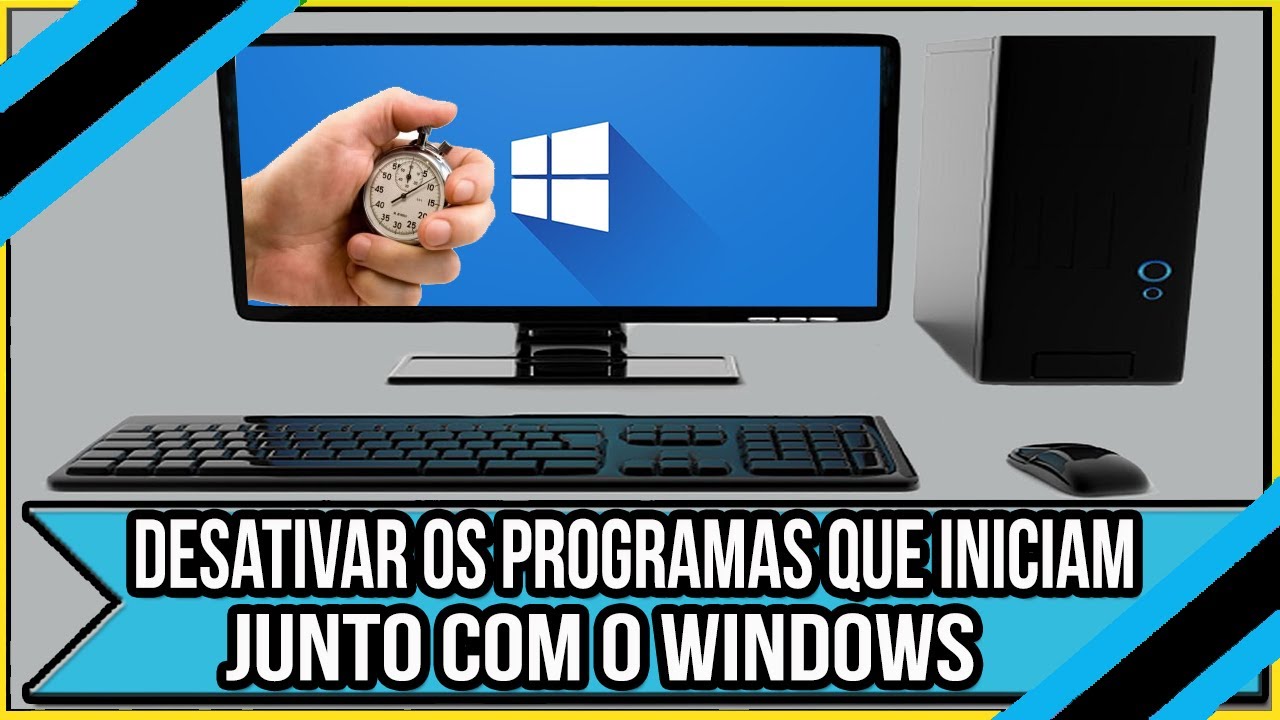
Como escolher que programas iniciam ao ligar o pc
janelas de programas de inicialização 7
Jeremy Laukkonen é escritor de automóveis e tecnologia para numerosas publicações comerciais importantes. Quando não pesquisa e testa computadores, consoles de jogos ou smartphones, ele se mantém atualizado sobre a miríade de sistemas complexos que alimentam veículos elétricos a bateria.
Alguns aplicativos modernos têm uma capacidade de “rodar na inicialização” incorporada em suas opções. Se seu aplicativo tem essa opção, então ligá-lo é muito mais fácil do que o seguinte método, que é projetado para funcionar com todos os programas.
A pasta de inicialização do Windows é uma pasta na qual o Windows procura por programas para executar cada vez que inicia. Esta era a única maneira de gerenciar programas de inicialização em versões antigas do Windows. Adicionar um atalho de programa faz com que esse programa seja iniciado quando o Windows inicia, e remover um atalho de programa o impede de ser iniciado quando o Windows inicia.
Os benefícios de adicionar programas que você usa todos os dias à pasta de inicialização do Windows 10 são óbvios. Em vez de esperar que o Windows seja iniciado e depois clicar manualmente em tudo o que você inicia todos os dias, tudo o que você tem que fazer é ligar seu computador e esperar que tudo seja carregado.
como desativar as janelas dos programas de inicialização 7
Quando você inicia seu sistema operacional ou faz login em seu computador, alguns programas são executados automaticamente sem nenhuma ação de sua parte. Em sistemas Microsoft como Windows 10, estes programas são lançados a partir da pasta de inicialização. Algumas destas aplicações são definidas pela Microsoft, enquanto outras são definidas pelo usuário. Explicaremos quais programas você deve sempre executar na inicialização e lhe mostraremos como adicionar e remover programas da inicialização no Windows 10. ConteúdoO que é exatamente a pasta de inicialização do Windows 10? Assim que você inicia seu sistema ou faz login em sua conta de usuário, o Windows 10 executa automaticamente todos os programas ou arquivos listados na pasta de inicialização. Até o Windows 8, você poderia visualizar e alterar estes aplicativos diretamente do menu Iniciar. A partir da versão 8.1 e superior, incluindo Windows 10, você só pode acessar a pasta de inicialização a partir de seus arquivos pessoais de usuário. Há também uma pasta de inicialização Todos os usuários, além de sua pasta pessoal de inicialização. Os aplicativos nesta pasta são executados automaticamente quando todos os usuários fazem o login. Esta pasta é normalmente gerenciada pelo administrador do sistema. O Windows 10 também pode precisar acessar esta pasta em si, por exemplo, ao instalar o software.$1 Domain NamesRegistrar grandes TLDs por menos de $1 para o primeiro ano. Por que esperar? Pegue seu nome de domínio favorito hoje mesmo! Correspondência do certificado emailSSL24/7/365 suporte
janelas de programas de inicialização 10
Resumo do artigoXNo Windows, pressione Ctrl, Esc, e ⇧ Shift ao mesmo tempo para abrir o Gerenciador de Tarefas, depois clique na aba Startup para visualizar os programas de inicialização. Ative ou desative estes programas para inicialização clicando em um programa e depois clicando em Ativar ou Desativar no canto inferior direito.
Em um Mac, abra Preferências do Sistema, clique em Usuários e Grupos, clique em Itens de Login e marque ou desmarque os programas para ativá-los ou desativá-los na inicialização. Você também pode adicionar programas a esta lista clicando no ícone + abaixo da lista de programas e, em seguida, selecionando um programa.
programas de inicialização do windows
Muitos programas de software podem abrir automaticamente. Alguns não são aparentes enquanto trabalham no Windows. Alguns destes programas são necessários e não podem ser alterados ou removidos. Alguns devem ser abertos apenas quando necessário. Outros podem não ser necessários de forma alguma. Entretanto, todos os programas de software ocupam tempo e espaço do processador na memória do computador. Este documento explica como determinar quais programas de software podem não ser necessários e como evitar que sejam iniciados.
Cada um dos pequenos ícones na bandeja do sistema, ao lado do tempo, representa um software que roda em segundo plano. Passar o cursor do mouse sobre qualquer um desses ícones revela o nome ou função do programa de software. Você pode aumentar os recursos do sistema e prevenir possíveis conflitos reduzindo o número destes programas que se abrem com o Windows.
Ao completar estas etapas, o Windows roda usando o Arranque Seletivo. Isto significa que o Windows impede que os programas selecionados sejam iniciados. Se a inicialização seletiva for desativada no futuro, todos os programas de software selecionados serão abertos novamente.

