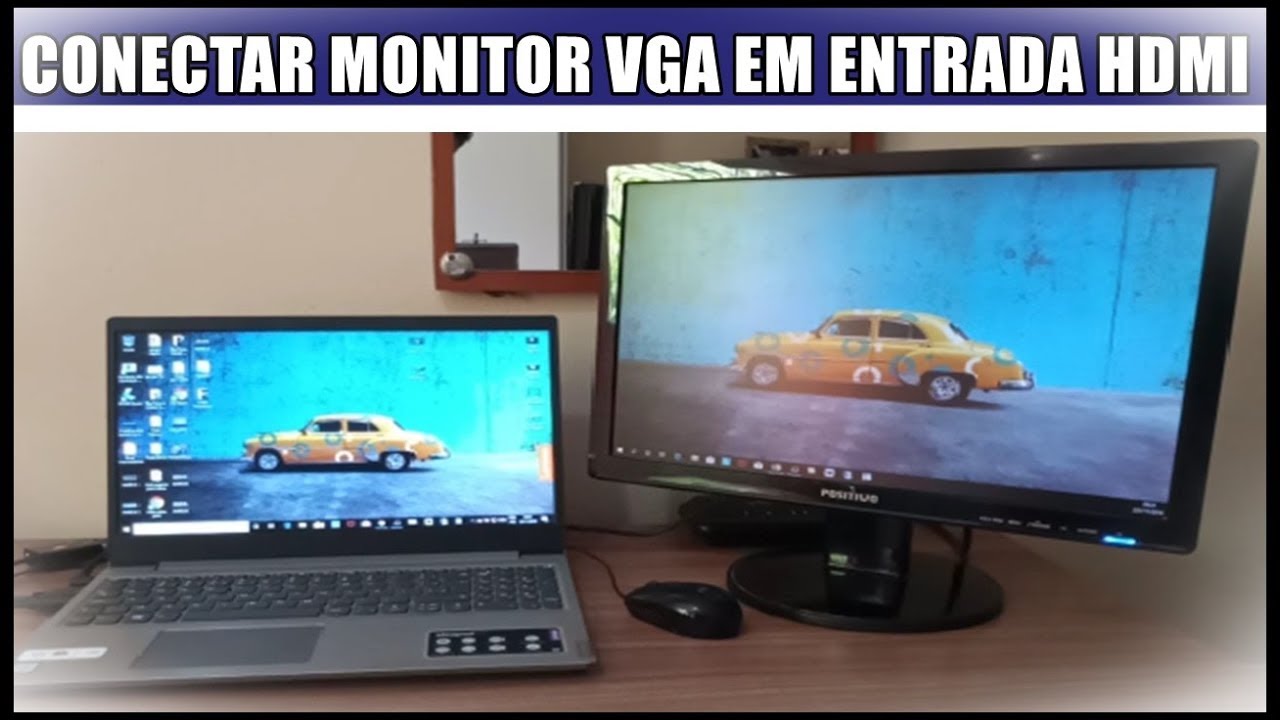
Ligar portatil a monitor externo
thunderbolt
Usar um monitor extra para o trabalho é um fantástico aumento de produtividade – sem mais ação de tela dividida entre o Microsoft Word e o Chrome. Não há mais necessidade de priorizar qual janela vai para cima. Uma configuração de vários monitores também parece legal, além disso, você pode usar a tela extra como uma tela de mídia quando não estiver em uso.
Você pode usar um notebook como segundo monitor? Os sistemas multi-monitores são relativamente comuns. Você os verá em todos os lugares. Seu médico pode usar um segundo monitor para anotações e outro para diagnósticos. O uso de um segundo monitor pode aumentar sua produtividade, dando-lhe o espaço extra de tela que você precisa.
Criar uma configuração de vários monitores com um laptop é um processo unidirecional. É provável que seu laptop só tenha um cabo VGA, DVI ou HDMI de saída. Assim, você pode conectar um monitor e usar o laptop em ambas as telas. Perfeito, certo?
Nessa situação, você precisa usar um interruptor KVM. Um switch KVM é um switch físico que você pode usar para mudar seu sistema para outra rede. Por exemplo, antigamente, você poderia ter que girar um switch para conectar seu sistema a uma impressora.
sidetrak st-bl
Atualmente, os laptops se tornaram definitivamente itens obrigatórios para a maioria dos usuários. Um laptop se orgulha de ter uma miríade de benefícios, incluindo sua portabilidade, conveniência e também eficiência.
Mas, pelo contrário, um laptop também apresenta uma série de inconvenientes que podem nos causar desconforto durante o uso, ou às vezes as desvantagens até mesmo nos restringem de explorar plenamente a ferramenta. Um dos problemas mais comuns com um laptop é que o monitor do laptop é muito pequeno, resultando no fato de que muitos dos ávidos fãs de TI não podem realizar certas tarefas de forma adequada.
É uma surpresa para alguns usuários que realmente possamos adicionar um monitor externo ao laptop em vez de apenas fazer uso da tela do laptop atual. A capacidade de conectar mais monitores adicionais é, sem dúvida, a solução para muitos problemas dos clientes.
Se você ainda estiver no escuro sobre como fazer esta maravilhosa tarefa, por favor, dê uma olhada neste pedaço de escrita. Garantimos-lhe um guia informativo, detalhado e útil para que você esteja totalmente habilitado a adicionar mais telas além do seu laptop.
como conectar o monitor ao laptop com o usb-c
A conexão de seu laptop ou computador desktop a um monitor externo é bastante simples e requer apenas alguns passos. Além disso, a compra de um monitor extra é muito acessível hoje em dia e pode tornar seu trabalho mais fácil executar vários monitores.
Entretanto, antes de comprar um monitor extra, é melhor saber a que seu computador é capaz de se conectar. É aconselhável dar uma olhada na parte de trás e nas laterais no caso de um laptop e ver as portas que você tem. A maioria dos computadores tem as portas de conexão VGA, DVI e HDMI com alguns laptops vindo apenas com um raio, portas USB e um adaptador HDMI. Assim, por exemplo, se seu monitor tem uma conexão VGA, e seu computador também, então use um cabo VGA para conectar os dois. Se ele tiver HDMI, então use um cabo HDMI para conectar o monitor à porta HDMI do computador. O mesmo se aplica a qualquer porta e cabo que você possa ter.
Neste artigo, vamos falar sobre conectores e adaptadores que você pode usar para conectar seu computador a vários monitores, como fazer a conexão e como configurar as configurações do monitor para funcionar bem para você.
hdmi
Os laptops são ótimos, mas como computadores portáteis, eles são sempre curtos na tela dos imóveis. Conectar dois monitores externos a um computador pode transformá-lo em uma verdadeira potência de produtividade, mas nem sempre é claro como conectar dois monitores a um laptop. Dependendo de seu modelo exato, você tem muitas opções diferentes.
Se tudo o que você deseja são dois monitores no total, você pode usar um único monitor externo além do que está embutido no seu laptop. Claro, isto não é o mesmo que conectar dois monitores ao seu laptop, mas sabemos que haverá alguns que só querem uma configuração de dois monitores e não sabiam que você pode consegui-lo desta forma.
Alguns laptops modernos têm uma porta Thunderbolt 3. Entretanto, a maioria dos novos laptops tem pelo menos uma porta USB-C. Ambas as tecnologias usam um conector idêntico. Se você precisar escovar o Thunderbolt, veja HDG Explains: O que é Thunderbolt? para mais informações.
Os dispositivos Thunderbolt 3 podem ser “daisy-chained”, o que também é verdade para os displays Thunderbolt 3. Assim, se você tiver dois displays Thunderbolt 3, você pode conectar o primeiro na porta Thunderbolt 3 de seu computador e o segundo no primeiro monitor da corrente.

