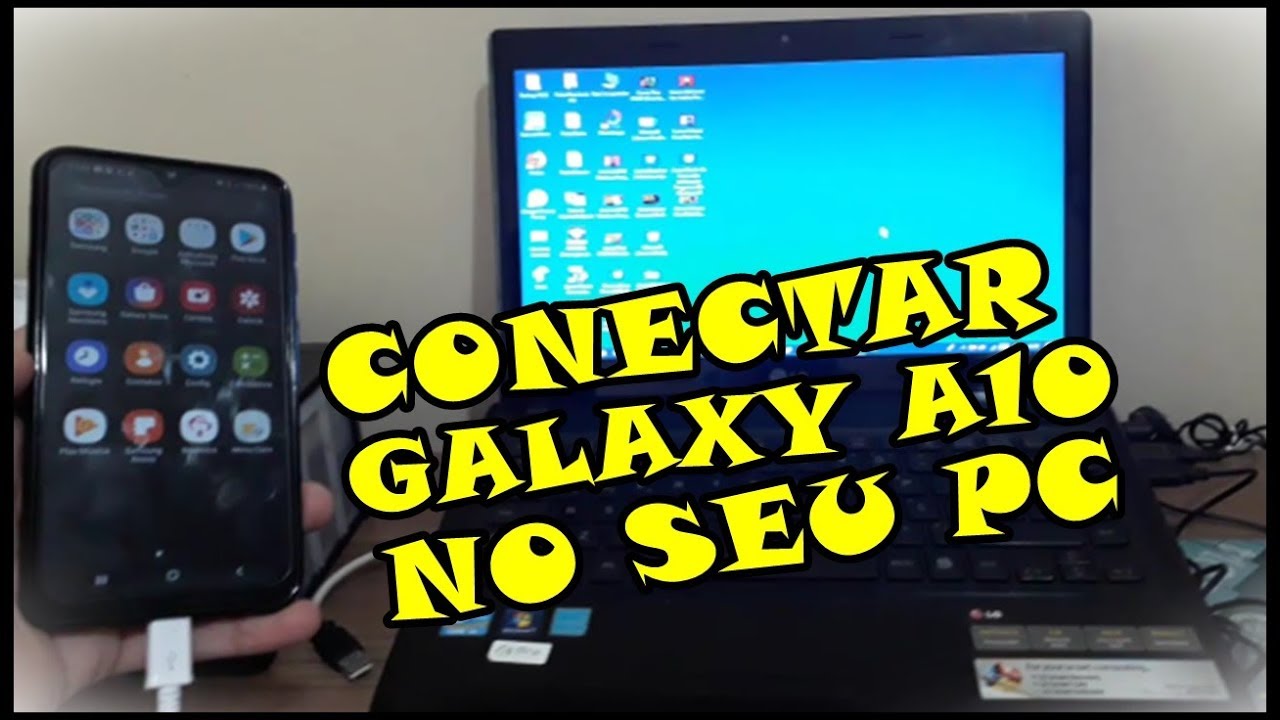
Ligar samsung ao pc
Android
Seu smartphone é um computador poderoso no bolso – e com o Android, parte desse músculo tipo PC significa ser capaz de conectar seu telefone a qualquer sistema operacional Windows, Mac ou Chrome e depois arrastar e soltar arquivos de qualquer forma. Ao contrário dos iPhones, os dispositivos Android permitem que você acesse seus sistemas de arquivos diretamente de uma área de trabalho, sem a necessidade de quaisquer interfaces complicadas ou procedimentos complicados. Na verdade, transferir arquivos de ou para um dispositivo Android não é basicamente diferente de conectar um disco rígido externo em seu computador e mover dados de ou para ele. Tudo o que você precisa é de seu telefone, seu computador e um cabo para conectá-los – com micro-USB ou USB-C no lado do telefone e USB-A ou USB-C no lado do computador, dependendo das especificidades de seus dispositivos. (A maioria dos telefones atuais Android usam USB-C, enquanto a maioria dos dispositivos pré-2016 tem o padrão micro-USB mais antigo. O USB-A, entretanto, é a porta de conector tradicional que você está acostumado a ver nos computadores, embora cada vez mais modelos agora também ofereçam USB-C). Há uma chance decente de que o mesmo cabo que conecta seu telefone ao seu carregador de parede funcione.
Como conectar o samsung phone ao pc quando a tela está quebrada
Este artigo explicará como conectar seu computador à sua Samsung Smart TV. Isto lhe permitirá espelhar qualquer mídia armazenada em seu computador. A Samsung Smart TV é compatível com DLNA, portanto você deve configurar seu computador para atuar como um servidor DLNA. Nós lhe mostraremos como conectar sua TV ao seu PC sem fio e com um cabo HDMI.
Nós dividimos este tutorial em duas etapas. A primeira seção explicará como configurar seu computador para atuar como um servidor DLNA. Se seu computador já estiver configurado, pule para a seção dois para aprender como acessar seu conteúdo multimídia em sua televisão.
Samsung conectar
Graças aos esforços dos maiores fabricantes de smartphones do mundo, a distância entre os smartphones e os computadores tem crescido cada vez menor. Hoje em dia, você pode obter uma experiência semelhante à de um desktop, inicializando seu iPad ou ligando seu telefone Samsung ou Huawei em um monitor de reposição. Mas os esforços para preencher a lacuna entre telefones e computadores não começaram e terminaram com o modo DeX desktop, e se você possui um smartphone Samsung ou Microsoft compatível, você pode usar o Link para Windows para conectar seu telefone e seu computador.
ConteúdoO link para Windows permite ver suas fotos mais recentes, responder a mensagens, ver notificações e espelhar a tela de seu smartphone a partir de seu PC. Quer você seja um usuário potente ou mais casual, é seguro dizer que conectar seu smartphone ao seu computador é útil. Veja como usar o Link para Windows para conectar seu telefone Android a um PC.
Quais telefones e computadores são compatíveis? É claro, você primeiro precisa de um telefone e computador compatíveis com o Link para Windows. O Link para Windows requer um PC com Windows rodando Windows 10 e o 10 de maio de 2019, atualização o mais cedo possível. Também é necessário um telefone Android compatível. A lista completa de compatibilidade está disponível na Microsoft, mas basicamente, você está olhando para a maioria dos telefones lançados pela Samsung nos últimos três anos, incluindo os principais dispositivos Galaxy de volta ao Galaxy S9 e o Microsoft Surface Duo e Surface Duo 2.
Suíte samsung pc para conexão à internet
Música, filmes, fotos e muito mais podem ser armazenados no cartão de memória micro Secure Digital em seu telefone Samsung Galaxy S. Para obter todas essas mercadorias no cartão microSD, você precisa transferi-las de seu computador. A conexão de seu Galaxy S ao seu computador é feita com o cabo USB que foi incluído com o telefone e dobra como cabo de carga quando conectado ao adaptador de tomada que também veio com o telefone.
Arraste o painel de notificação para baixo tocando a parte superior da tela e arrastando o dedo para a parte inferior. Toque na notificação “USB Connected” e depois pressione o botão “Mount”. O cartão microSD do seu telefone aparecerá no seu computador como um drive externo.
Clique no botão “Iniciar” em seu computador e depois clique em “Computador”. Clique duas vezes no ícone do drive que corresponde ao seu telefone Galaxy S. Isto abrirá uma pasta que mostra o conteúdo do cartão microSD do seu telefone. Você pode copiar os arquivos de e para a pasta como faria com qualquer outra pasta em seu computador.
Dica Se você não vir a notificação “USB Connected” no telefone, toque no botão “Home” — parece uma casa — e então pressione o botão “Menu” — parece uma lista. Pressione “Configurações” na tela e depois pressione “Sobre o telefone”. Toque em “Configurações USB” e depois em “Armazenamento em massa”. Conecte o Galaxy S como antes para conectá-lo ao seu computador.

