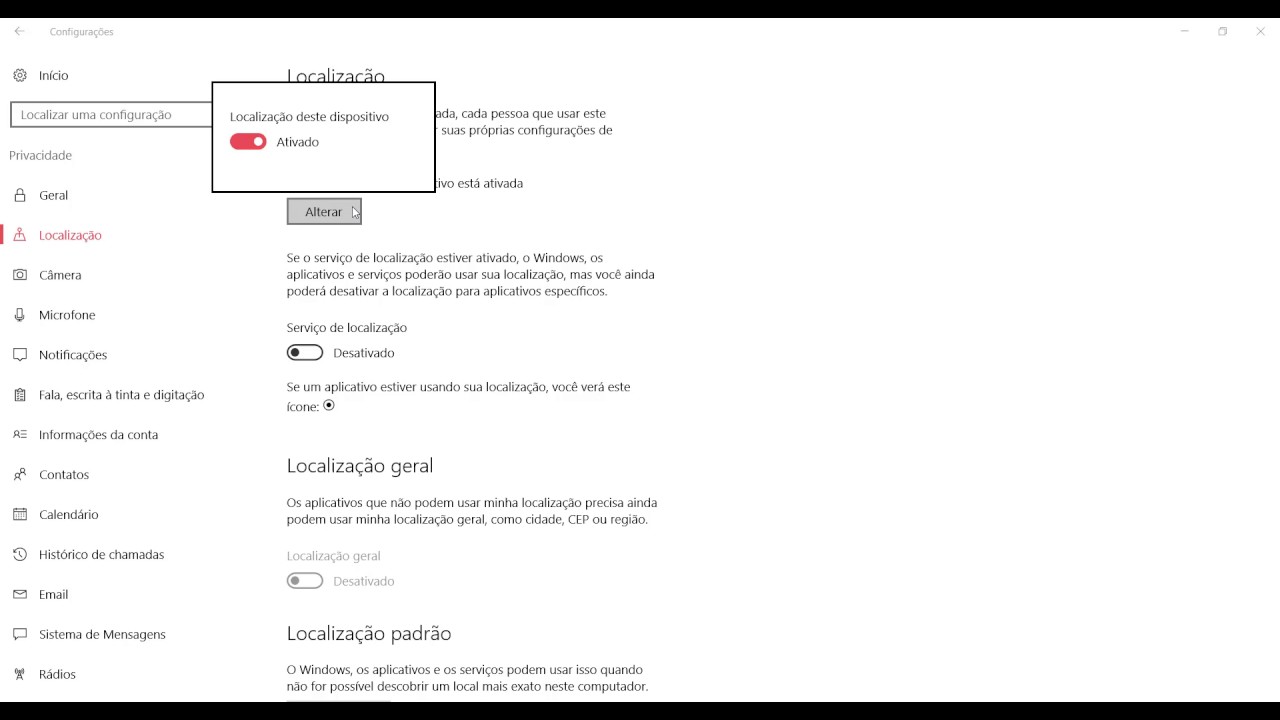
Desligar localização windows 7
configurações de localização do windows 7
Além disso, com esta configuração ligada, cada usuário no dispositivo pode permitir que os aplicativos usem a localização e o histórico de localização de seu dispositivo para fornecer serviços de localização tão precisamente quanto seu dispositivo suporta. Se você conceder a um aplicativo específico acesso à localização de seu dispositivo na página de configurações, esse aplicativo terá acesso a informações precisas de localização. Caso contrário, as informações de localização fornecidas ao aplicativo terão menor precisão. Quando sua localização é usada por um aplicativo de localização ou serviço ou recurso do Windows, suas informações de localização e histórico de localização recente são armazenadas em seu dispositivo.
Os aplicativos desktop são um tipo específico de aplicativo que não solicitará permissão separada para descobrir as informações de localização de seu dispositivo e não aparecerá na lista que permite que você escolha aplicativos que possam usar sua localização. O que são aplicativos de área de trabalho? Geralmente são baixados da Internet ou instalados com algum tipo de mídia (como um CD, DVD ou dispositivo de armazenamento USB). Eles são lançados usando um arquivo .EXE ou .DLL, e normalmente rodam em seu dispositivo, ao contrário dos aplicativos baseados na web (que rodam na nuvem).
como instalar sensor de localização em janelas 7
Não só os telefones podem localizá-lo, mas em muitos laptops e desktops, há também um recurso de determinação de localização incorporado ao hardware. O sensor de localização no Windows 7 e Windows 8 é desativado por padrão. Este artigo mostrará como ligar e desligar os recursos de detecção de localização no Windows 7 e Windows 8.
Não apenas os telefones podem localizá-lo, mas em muitos laptops e desktops, há também um recurso de determinação de localização incorporado no hardware. O sensoriamento de localização no Windows 7 e Windows 8 é desativado por padrão. Este artigo mostrará como ligar e desligar o sensor de localização no Windows 7 e no Windows 8.
windows 7 muda o idioma para inglês
O Windows 7 permite mudar o idioma de exibição para a maior parte da interface. O processo é bastante simples e o mais abrangente se você tiver o Windows 7 Ultimate ou Enterprise. Se você estiver usando o Windows 7 Starter, Basic ou Home, você pode instalar pacotes de interface de idioma, que traduzem os elementos mais utilizados para o idioma escolhido. Você também pode mudar o idioma de entrada do teclado para que você possa digitar facilmente em outros idiomas.
Resumo do ArtigoXPara mudar o idioma de exibição no Windows 7, abra o Painel de Controle e mude a visualização para Ícones Grandes. Clique no ícone Região e Idioma e selecione um idioma a partir do menu. Se você não vir o que está procurando, clique no botão Instalar/desinstalar idiomas para adicioná-lo à lista. Uma vez selecionado o idioma, clique em Aplicar, e então siga as instruções na tela para sair e voltar para o Windows 7 com o novo idioma. Se você não vir o idioma correto, volte ao painel Região e Idioma, selecione Administrativo, e então clique em Change system locale. Selecione seu idioma e reinicialize quando solicitado.
pacote de idiomas windows 7
iCloud Photos carrega novas fotos e vídeos de seu PC Windows para que você possa vê-los no aplicativo Photos em seu iPhone, iPad, iPod touch, Mac, e no iCloud.com. Novas fotos que você tira automaticamente aparecem em seu PC, e você pode baixá-las com um duplo clique.
No iCloud para Windows 10 ou posterior, você também pode optar por usar Álbuns Compartilhados, e personalizar a localização de suas pastas de Álbuns Compartilhados. Se você estiver usando o iCloud para Windows 7, você também pode optar por usar o My Photo Stream.
Quando você liga o iCloud Photos em seu PC no iCloud para Windows 7, o My Photo Stream é desligado automaticamente. Se você quiser enviar novas fotos para seus dispositivos que não usam o iCloud Photos, você pode ligar o My Photo Stream novamente.
Novas fotos e vídeos que você adiciona ao iCloud Photos são mostrados automaticamente em seu PC. Para baixar o arquivo do iCloud quando você o visualizar, clique duas vezes em sua miniatura. Você também pode manter suas fotos baixadas em seu PC com estas etapas:
No iCloud para Windows 10 ou posterior, se você alterar uma foto ou vídeo em outro dispositivo ou no iCloud.com, ele será atualizado automaticamente em seu PC. No iCloud para Windows versão 7, você precisa baixar novamente as fotos para ver as atualizações.

