Desligar placa grafica onboard
Desligar bios gráficos integrados
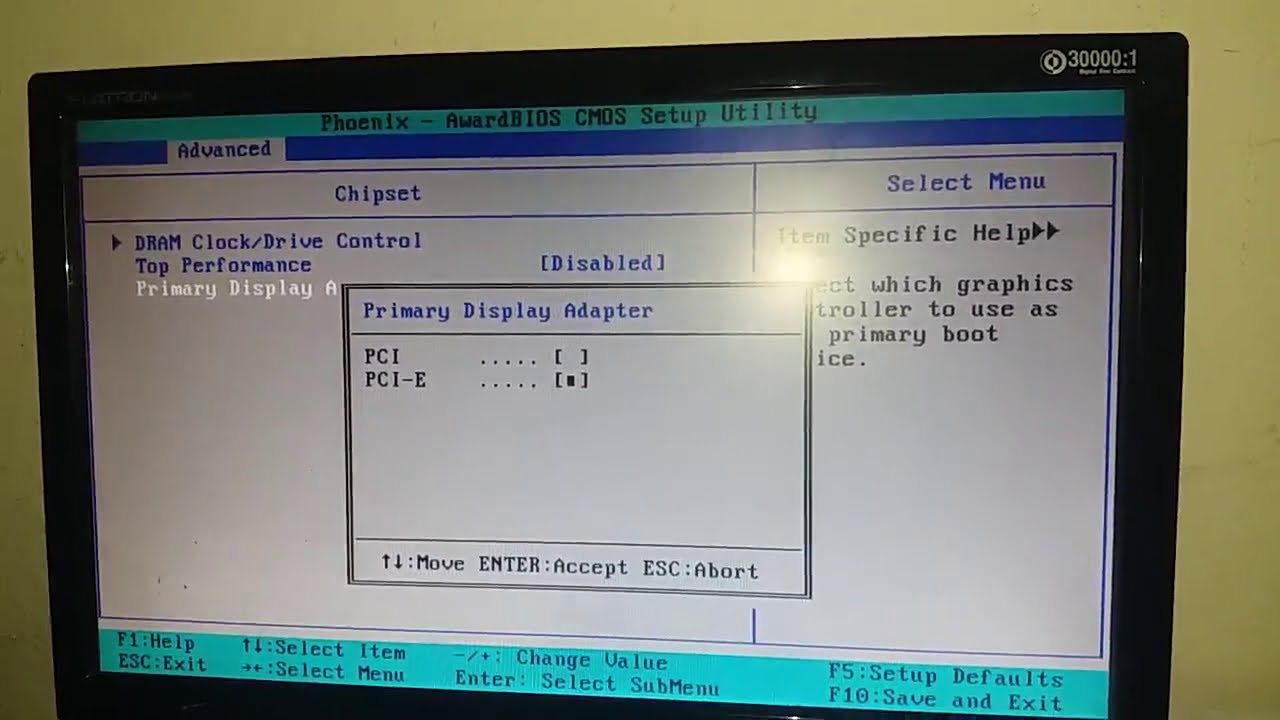
Se você tiver uma placa-mãe ASUS com UEFI BIOS, não há como desativar a Intel ou AMD Integrated Graphics, no entanto, há uma maneira de especificar a exibição principal. Siga estes passos para desabilitar a Placa Gráfica Integrada Onboard:
Asus asus asus uefi bios desativar gráficos onboard desativar gráficos onboard asus z97 display adapter Gráficos como desativar igpu em bios asus como desativar gráficos onboard em bios gigabyte como desativar gráficos onboard em bios msi como desativar gráficos onboard em bios windows 10 como desativar gráficos onboard em bios windows 7 como ativar placa gráfica onboard em bios motherboard Graohics Onboard 2017-03-09
Como desativar gráficos a bordo em janelas de bios 10
Se você está procurando adicionar poder de processamento de vídeo ao seu computador, você não pode errar ao instalar uma placa gráfica premium. Se você tem usado uma placa gráfica on-board (ou “integrada”) até este ponto, você precisará desativá-la para poder usar a nova placa gráfica. Você pode fazer isso fazendo uma mudança no BIOS (Sistema Básico de Entrada/Saída) de seu computador. O BIOS é um firmware que controla todo o hardware de seu computador, inclusive os dispositivos embarcados. Estes passos devem ser feitos somente depois que você tiver instalado fisicamente a nova placa gráfica no computador.
Reinicie seu computador. Enquanto o computador estiver rodando o POST (Power-On, Self-Test), procure uma mensagem indicando uma tecla para pressionar para acessar o “Setup” ou “BIOS”. Na maioria dos computadores, a chave para acessar a BIOS será “ESC”, “F1”, “F2”, “F10” ou “DEL”.
Use as teclas de seta em seu teclado para navegar em sua BIOS e use quaisquer instruções para alterar valores. Encontre o item do menu que combine de perto com “Periféricos Integrados” ou “Dispositivos a Bordo”. A configuração para desativar a placa gráfica embarcada também pode estar sob a opção “Avançado”. Destacar o item de menu apropriado e pressionar “Enter”.
A desativação de gráficos integrados melhora o desempenho
Em um PC, você pode limpar o CMOS para se recuperar da maioria dos erros cometidos na BIOS. Em laptops que salvam coisas em NVRAM, você está ferrado a menos que haja algum método para limpar opções ruins de BIOS, então provavelmente é melhor não mexer com isso.
o computador usa o igpu para a tela ou, digamos, o igpu é anexado à tela do laptop e assim você pode alterar as configurações no painel de controle da nvidia e na experiência da nvidia geforce . se você desabilitar o igpu, então não haveria uma tela anexada à nvidia gpu e assim você não seria capaz de alterar as configurações no painel de controle da nvidia e na experiência da nvidia geforce. desativar o igpu e usar o, digamos, gpu dedicado melhora a qualidade dos gráficos e pode aumentar a taxa de atualização do visor. exibir o igpu e usar o gpu dedicado faz com que os gráficos gerem mais rapidamente e há menos atraso ao fazer coisas que requerem a geração de “imagens”. o computador funcionará normalmente se você tiver desativado o igpu e estiver usando o dgpu
Desabilitar a bios dell dell
Desligue a placa gráfica on-board É provável que seu computador esteja rodando em duas placas gráficas. Uma onboard (por exemplo, Intel(R) HD Graphics 520) e uma placa dedicada (por exemplo, NVIDIA GeForce 940 MX). Em alguns casos, o desempenho do Moovment Scan é influenciado quando ambas as placas estão ativas. As instruções a seguir mostram como resolver este problema.
Abra o Gerenciador de Dispositivos do WindowsClique com o botão direito no ícone do Windows (quadrado no canto esquerdo) para abrir um Menu. Escolha Gerenciador de Dispositivos e clique nele. Uma alternativa é pressionar Windows-Button + R no teclado, depois digitar devmgmt.msc e pressionar Enter. A janela Gerenciador de Dispositivos se abre.
Você será solicitado a confirmar a ação. Clique em Yes. Sua tela pode ficar preta temporariamente. A tela também pode mudar sua aparência. Por exemplo, o tamanho do texto e alguns símbolos podem se tornar embaçados. Você pode precisar alterar as configurações da tela (veja abaixo).