Ligar lcd arduino
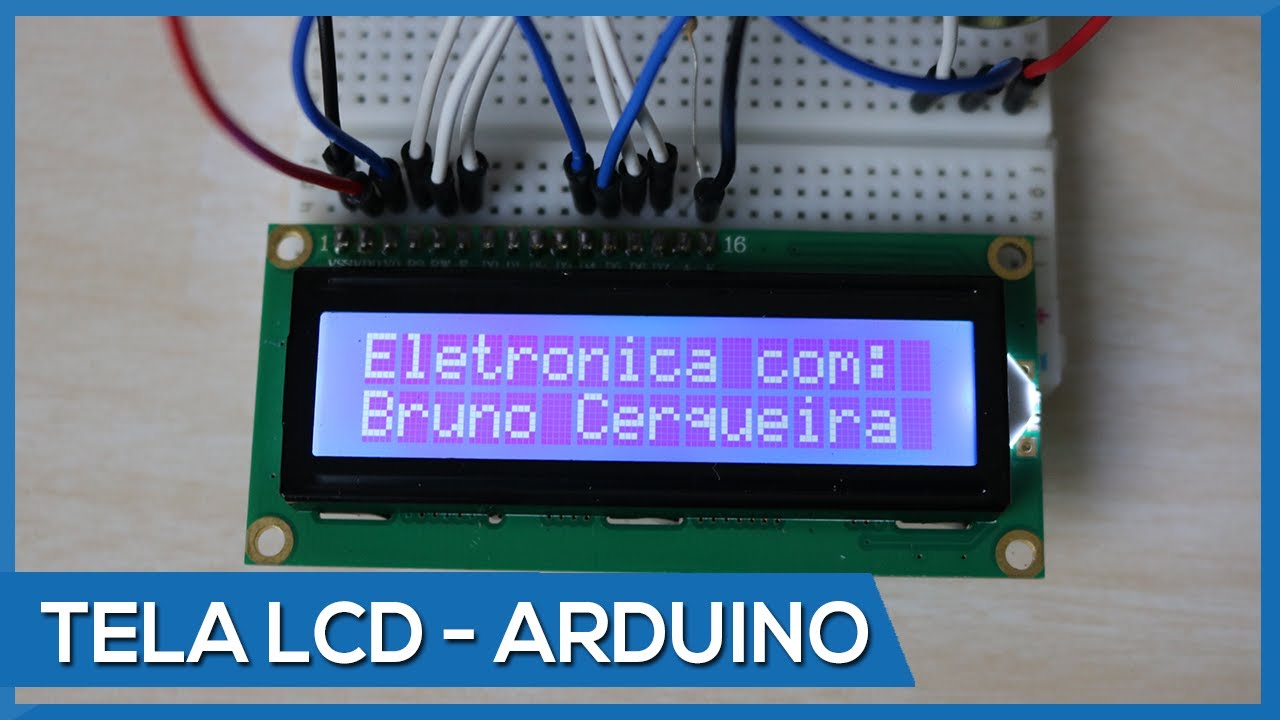
Como verificar o display 16×2 lcd com arduino
Este tutorial inclui tudo o que você precisa saber sobre o controle de um personagem LCD com Arduino. Incluí um diagrama de fiação e muitos exemplos de códigos. Estes displays são ótimos para exibir dados ou textos de sensores e também são bastante baratos.
A primeira parte deste artigo cobre o básico da exibição de texto e números. Na segunda parte, entrarei em mais detalhes sobre como exibir caracteres personalizados e como você pode usar as outras funções da biblioteca da LiquidCrystal Arduino.
Como você verá, você precisa de muitas conexões para controlar estas exibições. Portanto, eu gosto de usá-los com um módulo de interface I2C montado na parte de trás. Com este módulo I2C, você só precisa de duas conexões para controlar o LCD. Confira o tutorial abaixo se você quiser usar um módulo I2C também:
Estes LCDs estão disponíveis em muitos tamanhos diferentes (16×2 1602, 20×4 2004, 16×1 etc.), mas todos eles usam o mesmo chip controlador LCD de interface paralela HD44780 da Hitachi. Isto significa que você pode trocá-los facilmente. Você só precisará alterar as especificações de tamanho em seu código Arduino.
Arduino lcd i2c
4 Demonstra o uso de um display LCD 16×2. A biblioteca LiquidCrystal5 funciona com todos os monitores LCD compatíveis com o driver 6 Hitachi HD44780. Há muitos deles por aí, e normalmente você7 pode dizer a eles através da interface de 16 pinos.8
12 O circuito:13 * Pino RS do LCD para o pino digital 1214 * Pino de habilitação do LCD para o pino digital 1115 * Pino D4 do LCD para o pino digital 516 * Pino D5 do LCD para o pino digital 417 * Pino D6 do LCD para o pino digital 318 * Pino D7 do LCD para o pino digital 219 * Pino R/W do LCD para a terra20 * Pino VSS do LCD para a terra21 * Pino VCC do LCD para 5V22 * Resistor 10K:23 * Termina para +5V e terra24 * Limpador para o pino VO do LCD (pino 3)25
26 Biblioteca originalmente adicionada 18 Abr 200827 por David A. Mellis28 biblioteca modificada 5 Jul 200929 por Limor Fried (http://www.ladyada.net)30 exemplo adicionado 9 Jul 200931 por Tom Igoe32 modificado 22 Nov 201033 por Tom Igoe34 modificado 7 Nov 201635 por Arturo Guadalupi36
58void loop() {59 // coloca o cursor na coluna 0, linha 160 // (nota: a linha 1 é a segunda linha, pois a contagem começa com 0):61 lcd.setCursor(0, 1);62 // imprime o número de segundos desde o reset:63 lcd.print(millis() / 1000);64}Autoscroll Example Este esboço de exemplo mostra como usar os métodos autoscroll() e noAutoscroll() para mover todo o texto no visor para a esquerda ou direita. Este esboço imprime os caracteres 0 a 9 com o autoscroll desligado, depois move o cursor para a parte inferior direita, liga o autoscroll, e imprime-os novamente.Copy1/*2
Lcd i2c arduino code hello world
} Também é possível escrever um caractere personalizado para o LCD. Ele suporta até 8 caracteres de 5×8 pixels. Podemos especificar a aparência de cada caractere por uma matriz de 8 bytes. No código fonte abaixo podemos notar como podemos especificar a aparência do caractere alterando o 0 em 1 que representa os 5×8 pixels. Na configuração, temos que criar o caractere personalizado usando a função createChar(). O primeiro parâmetro nesta função é um número entre 0 e 7, ou temos que reservar um dos 8 caracteres personalizados suportados. O segundo parâmetro é o nome da matriz de bytes. Escrevemos o caractere personalizado no display usando a função write() e como parâmetro usamos o número do caractere. Veja também: Tutorial Arduino Touch Screen | TFT LCDAqui está o código fonte do segundo exemplo para caracteres personalizados:#include <LiquidCrystal.h>
Sinta-se à vontade para fazer qualquer pergunta na seção de comentários abaixo. Como fazer uma animação de corte no SolidworksUltrasonic Sensor HC-SR04 e Arduino Tutorial25 pensamentos sobre “Arduino 16×2 LCD Tutorial Completo “Deixe um comentárioCancelar respostaNome do comentário
Lcd.clear(0 1)
Uma tela de cristais líquidos normalmente abreviada como LCD é basicamente uma unidade de visualização construída usando tecnologia de cristais líquidos. Quando construímos projetos baseados na vida real/mundo real da eletrônica, precisamos de um meio/dispositivo para exibir valores de saída e mensagens. A forma mais básica de display eletrônico disponível é o display de 7 segmentos – que tem suas próprias limitações. A próxima melhor opção disponível é o Monitor de Cristal Líquido, que vem em diferentes especificações de tamanho. De todos os módulos LCD disponíveis no mercado, o mais comumente utilizado é o Módulo LCD 16×2 que pode exibir 32 caracteres ASCII em 2 linhas (16 caracteres em 1 linha). Outras telas de LCD comumente usadas são LCD 20×4 caracteres, módulo LCD Nokia 5110, tela LCD gráfica 128×64 e tela LCD TFT Touchscreen de 2,4 polegadas.
Neste artigo, vamos aprender como fazer a interface do LCD lcd com o Arduino com 2 exemplos – um sendo a interface de um módulo LCD 16×2 para o Arduino e o outro sendo a interface de um módulo LCD 20×4 para o Arduino.
Os módulos de LCD formam uma parte muito importante em muitos projetos de sistemas embarcados baseados no Arduino. Portanto, o conhecimento na interface do módulo de LCD com o Arduino é muito essencial no projeto de sistemas embarcados. Esta seção do artigo é sobre a interface de um Arduino com um LCD 16×2. JHD162A é o módulo de LCD usado aqui. JHD162A é um módulo de LCD 16×2 baseado no driver HD44780 da Hitachi. O JHD162A tem 16 pinos e pode ser operado em modo 4-bit (usando apenas 4 linhas de dados) ou 8-bit (usando todas as 8 linhas de dados). Aqui estamos usando o módulo LCD no modo de 4 bits. Primeiro, vou mostrar como exibir mensagens de texto simples no módulo LCD usando o arduino e depois desenvolvi um projeto útil usando o LCD e o arduino – um termômetro digital. Antes de entrar nos detalhes do projeto, vamos dar uma olhada no módulo LCD JHD162A.